App móvil
Control horario y firma de fichajes
Consulte el cuadrante, registre las entradas y salidas y revise el tiempo trabajado. Los fichajes pueden realizarse con GPS o sin él, según la configuración, y el empleado puede firmarlos desde su móvil.
Consultar el cuadrante y los centros de trabajo
Botones configurados y filtro
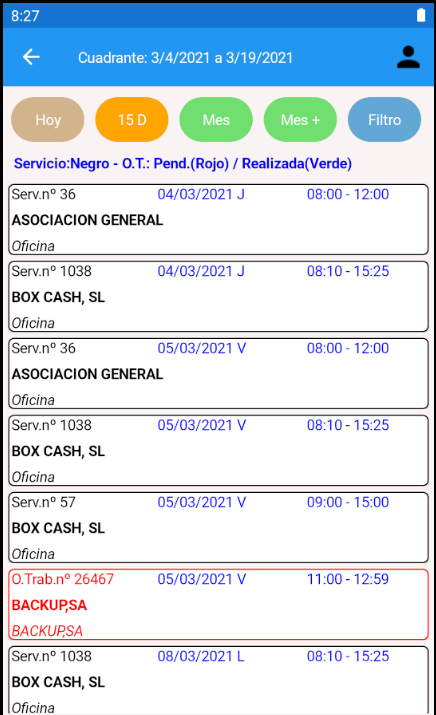
Por defecto se muestra el cuadrante de hoy. Los botones permiten consultar quince días, el mes actual o el anterior; el filtro ofrece otras opciones de búsqueda.
Selección de centro de trabajo
Seleccione un centro de trabajo aunque no tenga un cuadrante previsto en él. Esta opción permite registrar trabajos que no estaban incluidos en la planificación.
Diferenciación por colores.
Los colores distinguen los servicios y las órdenes de trabajo pendientes de las ya realizadas, para facilitar la lectura del cuadrante.
Más información detallada
Al seleccionar un cuadrante, consulte los datos del cliente y la dirección del centro de trabajo.
Detalle del centro de trabajo y opciones
Vamos a fichar
Pulse «Entrada» o «Salida» para abrir la pantalla en la que se realiza el fichaje.
Seguridad de fichaje
Consulte los datos de contacto y el mapa del centro. Tras fichar la salida, las opciones disponibles permiten comunicar incidencias, gestionar materiales y albaranes y enviar un correo al cliente y a la empresa.
Trabajo a realizar y empleados asignados
La app muestra los trabajos previstos y los empleados asignados al servicio.
Información del tiempo trabajado
El botón con el icono de una persona, situado arriba a la derecha, informa del tiempo transcurrido desde la entrada y del tiempo que falta para completar el cuadrante previsto.
Registrar entradas y salidas
Fichajes geolocalizados
Los fichajes pueden realizarse con GPS o introducirse manualmente, por ejemplo, para corregir un olvido. Durante la revisión se distingue un registro manual. La posibilidad de fichar sin GPS se configura por empleado y utiliza la fecha y la hora del móvil.
Seguridad de fichaje
La secuencia exige cerrar una entrada antes de iniciar otra. Las excepciones y el fichaje sin GPS se configuran por empleado; los registros manuales pueden identificarse durante la revisión.
Control de desplazamiento entre trabajos
La app calcula el tiempo de desplazamiento entre una salida y la siguiente entrada y lo guarda en esta última. El fichaje de inicio de jornada en la empresa permite incluir el desplazamiento al primer trabajo; el fichaje de fin de jornada permite calcular el regreso desde el último centro.
Revisión de los fichajes realizados
Fichajes
El verde identifica las entradas y el rojo las salidas. Cada registro informa de la hora y de los datos del fichaje. Deslice el registro hacia la izquierda y pulse «Ver» para consultar su posición en el mapa.
Opciones en botones
La consulta inicial muestra los fichajes del día. Los botones permiten revisar el mes actual o el anterior, y el filtro ayuda a buscar otros registros.
Borrado de fichaje
Si registra una entrada por error, puede eliminarla. Cuando esa entrada ya tiene una salida asociada, debe eliminar primero la salida y después la entrada.
Menú para empleados
Opciones para empleados
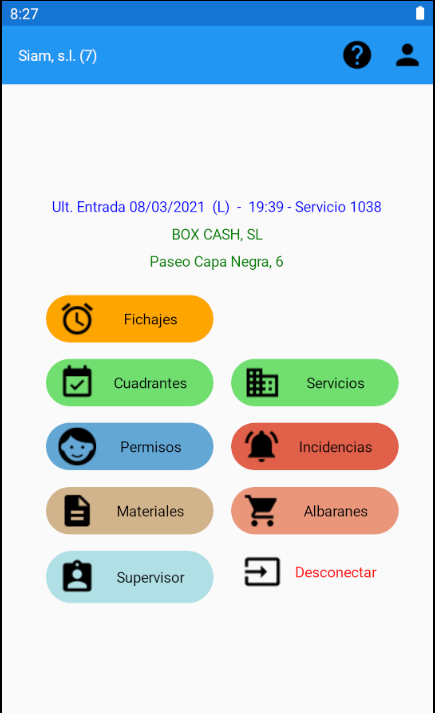
El empleado puede utilizar las opciones de su menú; el acceso a las herramientas del supervisor corresponde a ese perfil.
Información del último fichaje realizado
Encima de los botones aparecen los datos del último fichaje, el cliente y la dirección del centro de trabajo.
Nivel de acceso a los botones
El acceso a permisos, incidencias, materiales y albaranes depende del nivel de licencia configurado para el empleado, denominado Básico en el circuito descrito.
Botón para Supervisor
El botón «Supervisor», situado abajo a la izquierda, aparece cuando el empleado tiene ese nivel de acceso.
Firmar la jornada
El empleado puede firmar sus fichajes desde el móvil. La revisión del control horario incluye así la firma de los registros de su jornada.
Las funciones disponibles dependen de la configuración y del nivel de acceso de cada usuario.
Continúe explorando
Veamos cómo encaja en su empresa.
Cuéntenos cómo organiza sus centros y servicios. Le mostramos las funciones de i-Gest con una demostración.